 Projektdetails
Erste Schritte
ScummVM mit einem kostenlosen Adventure starten
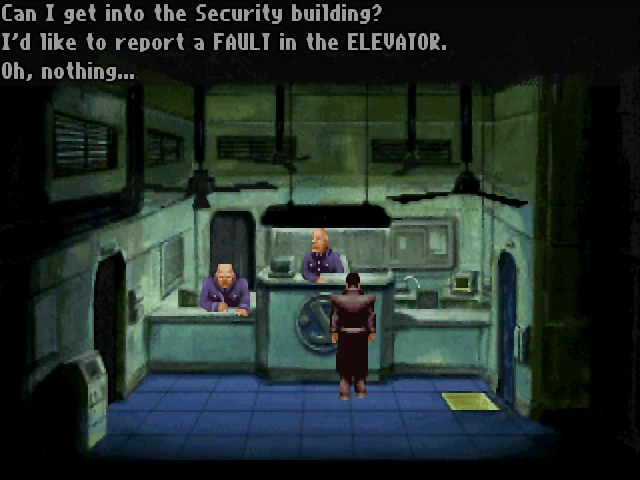
Beginne mit der offiziellen Freeware-Version von Beneath a Steel Sky oder füge ein unterstütztes Spiel hinzu, das du bereits besitzt.
Projektdetails
Das brauchst du
Lade die Freeware CD Version von Beneath a Steel Sky auf der offiziellen Games-Seite von ScummVM herunter und entpacke das ZIP. Bewahre die Dateien zusammen in einem dauerhaften Ordner auf. Prüfe bei anderen Spielen zuerst die unterstützte Version und benötigten Datendateien.
Der erste Start
ScummVM installieren
Wähle dein Desktop-Paket bei den offiziellen Downloads. Windows: Führe den Installer aus. Mac: Öffne das Disk-Image und ziehe ScummVM nach Applications. Linux: Nutze einen Paketweg aus der offiziellen Dokumentation; bei Flatpak sollten die Spieldaten in Documents liegen.
Entpacktes Spiel hinzufügen
Öffne ScummVM und wähle Add Game. Navigiere zum Ordner mit den entpackten Spieldateien und wähle ihn aus. Werden mehrere Versionen erkannt, wähle die richtige und bestätige die Spieloptionen.
Aus der Bibliothek starten
Wähle Beneath a Steel Sky im Launcher und anschließend Start. Behalte den Datenordner an seinem Ort. Weitere unterstützte Spiele kannst du nach Vorbereitung ihrer Dateien auf dieselbe Weise hinzufügen.
Bevor du weitermachst
Offizielle Dokumentation am 19. Oktober 2026 geprüft; Installation und Spiel nicht getestet. Der kostenlose Download von Beneath a Steel Sky ist ein ausdrücklich erlaubter Einzelfall, keine Erlaubnis zum Download aller unterstützten kommerziellen Spiele. Wähle entpackte Daten, kein ZIP oder Installationsprogramm.
Offizielle Anleitungen
Dokumentation geprüft
- Offizielle ScummVM-Downloads

- Offizielle Freeware-Spieledownloads
- Installation unter Windows, Mac und Linux
- Anleitung für Add Game und Start
- Dateien eigener Spiele vorbereiten
Auf Grundlage offizieller Quellen zusammengestellt. RemakeList hat diese Projekte nicht ausgeführt und ihre Leistung auf deinem Gerät nicht geprüft.